Як додати іконку веб-застосунку Кабінет Інвестора на екран смартфона
iOS
1. Відкрити веб-застосунок “Кабінет Інвестора” у Safari (браузер для iPhone стоїть за замовчуванням)
2. Натиснути кнопку "Поділитися"
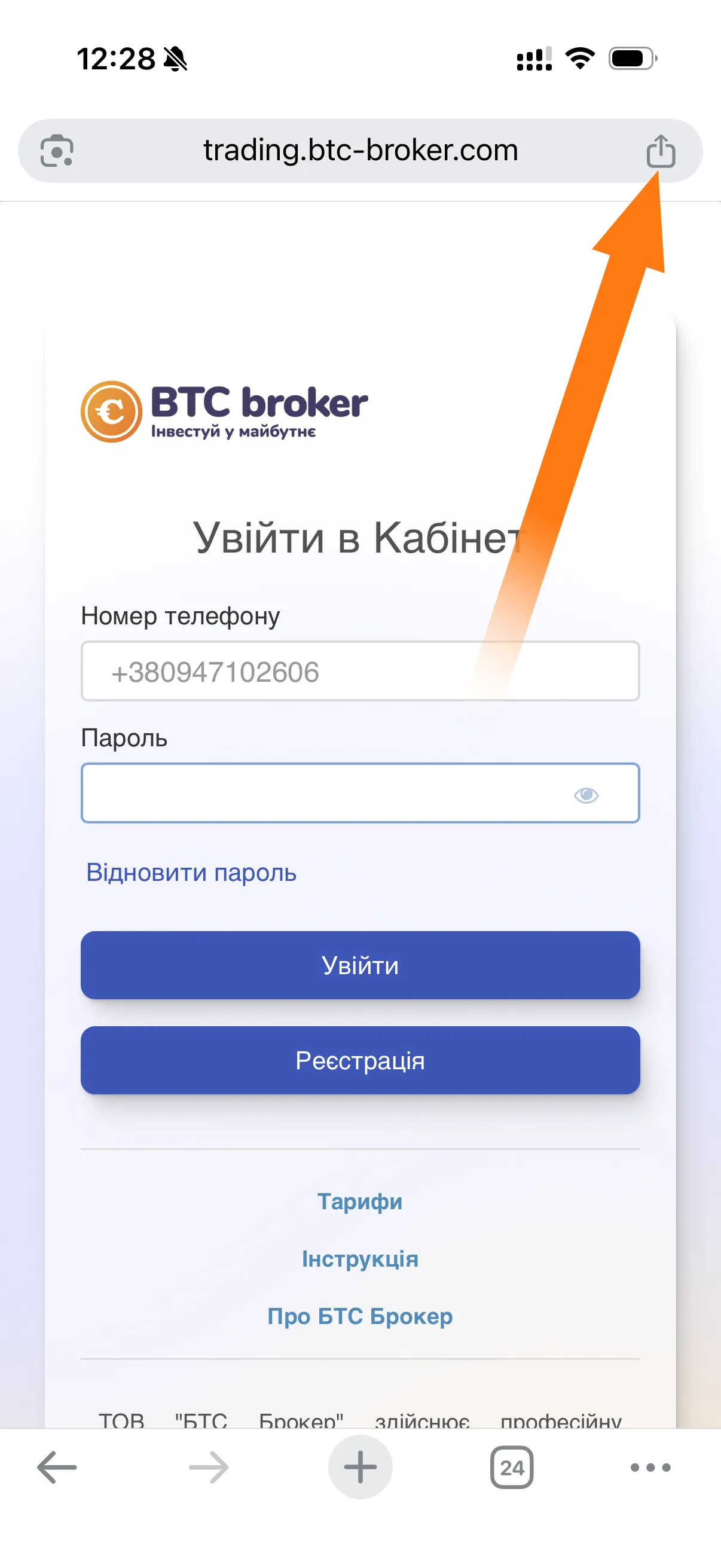
Що це дає: Відкриває меню дій із поточною сторінкою (поділитися, зберегти, створити ярлик тощо)
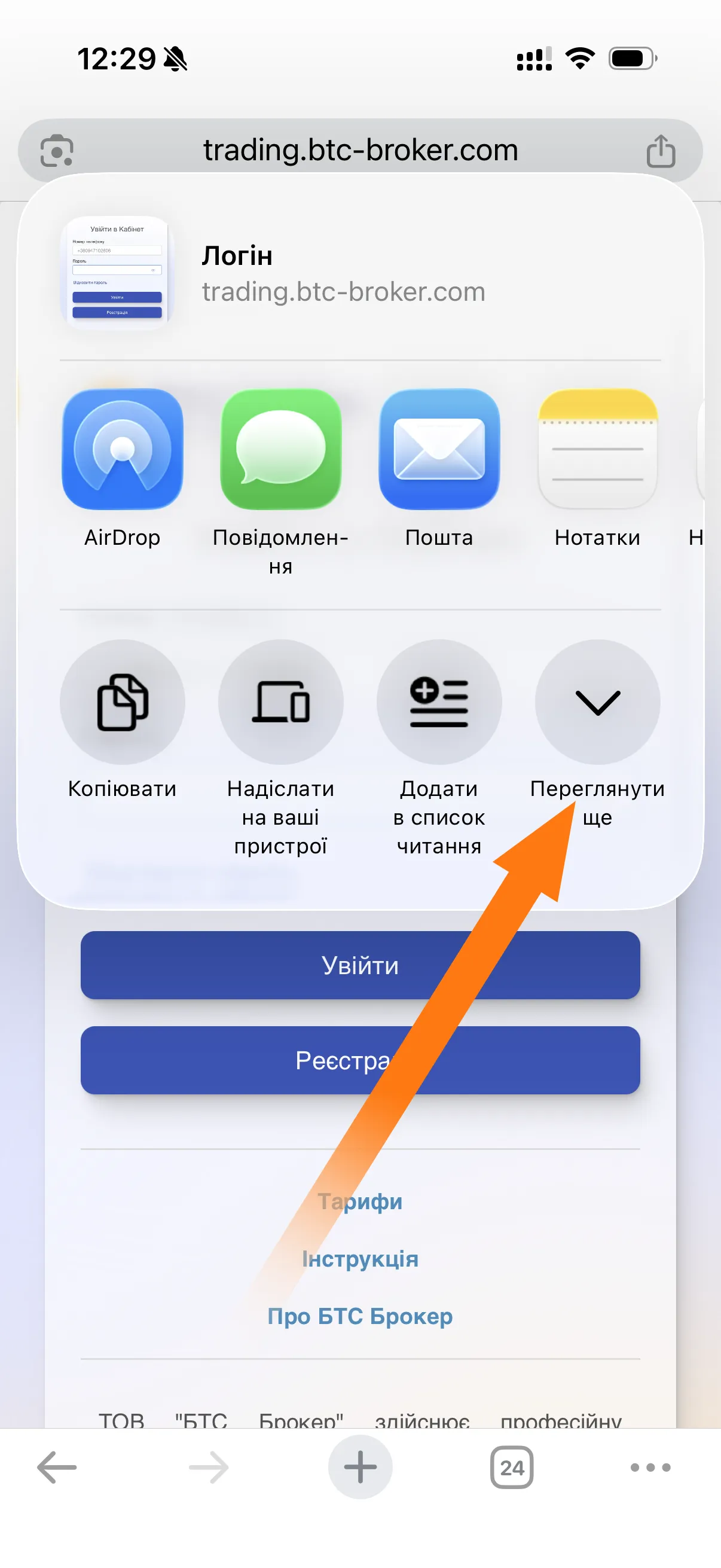
Нам потрібен пункт "Переглянути ще"
3. Обрати пункт підменю “На Початковий екран” ("На екран Додому")
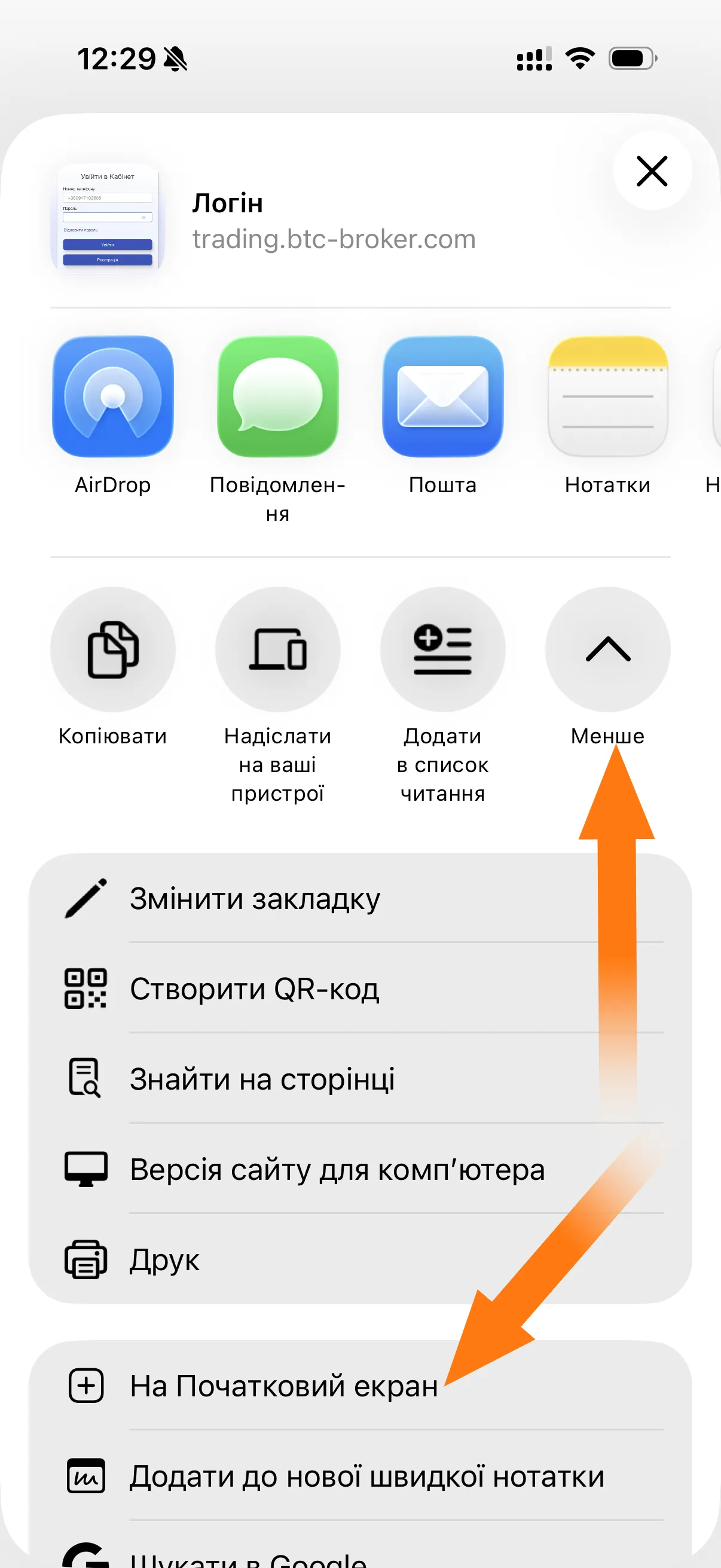
Що це дає: Створює ярлик “Кабінета Інвестора” у вигляді іконки - як окремий застосунок
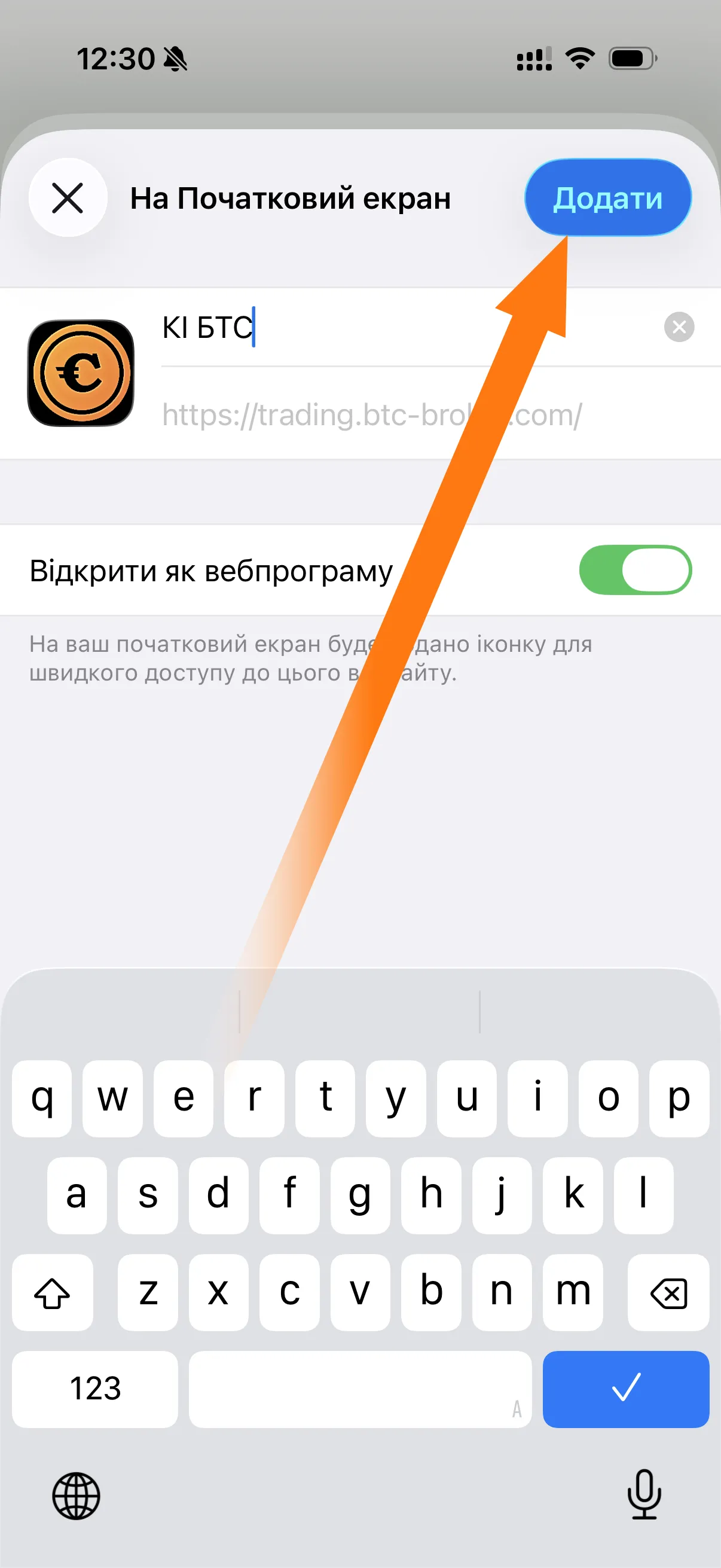
4. Натиснути "Додати"
З’явиться екран з:
- іконкою веб-застосунку
- та полем назви де вже заведено “КІ БТС”
Натисни "Додати" (у правому верхньому куті)
5. Іконка з’явиться на екрані 📲
На одному з робочих столів з’явиться нова іконка
Що це дає: При натисканні іконки відкривається веб-застосунок “Кабінет Інвестора”
Android
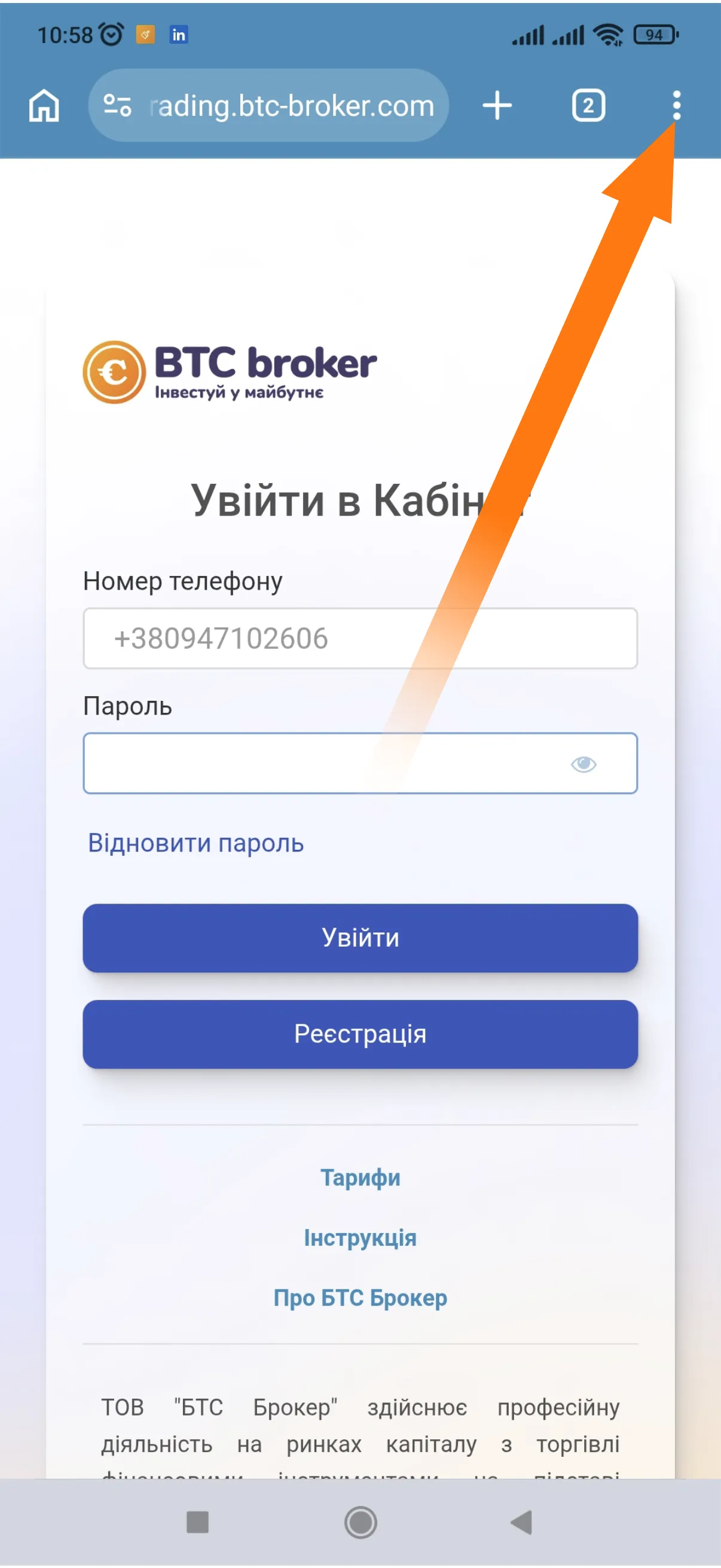
1. Відкрити веб-застосунок “Кабінет Інвестора” на мобільному телефоні у браузері Chrome
2. Відкрити меню (зображується як три крапки “⋮”)
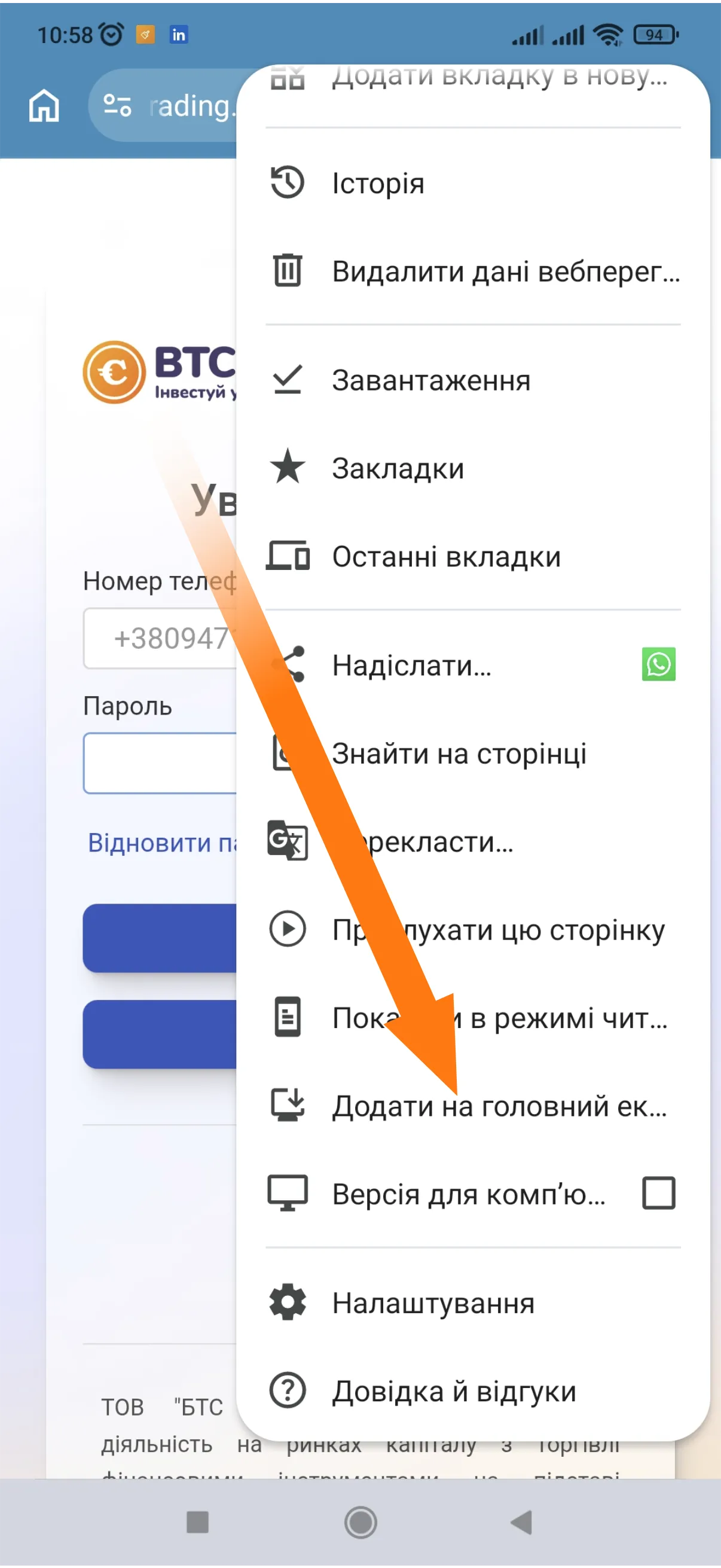
3. Обрати в випавшому меню - "Додати на головний екран"
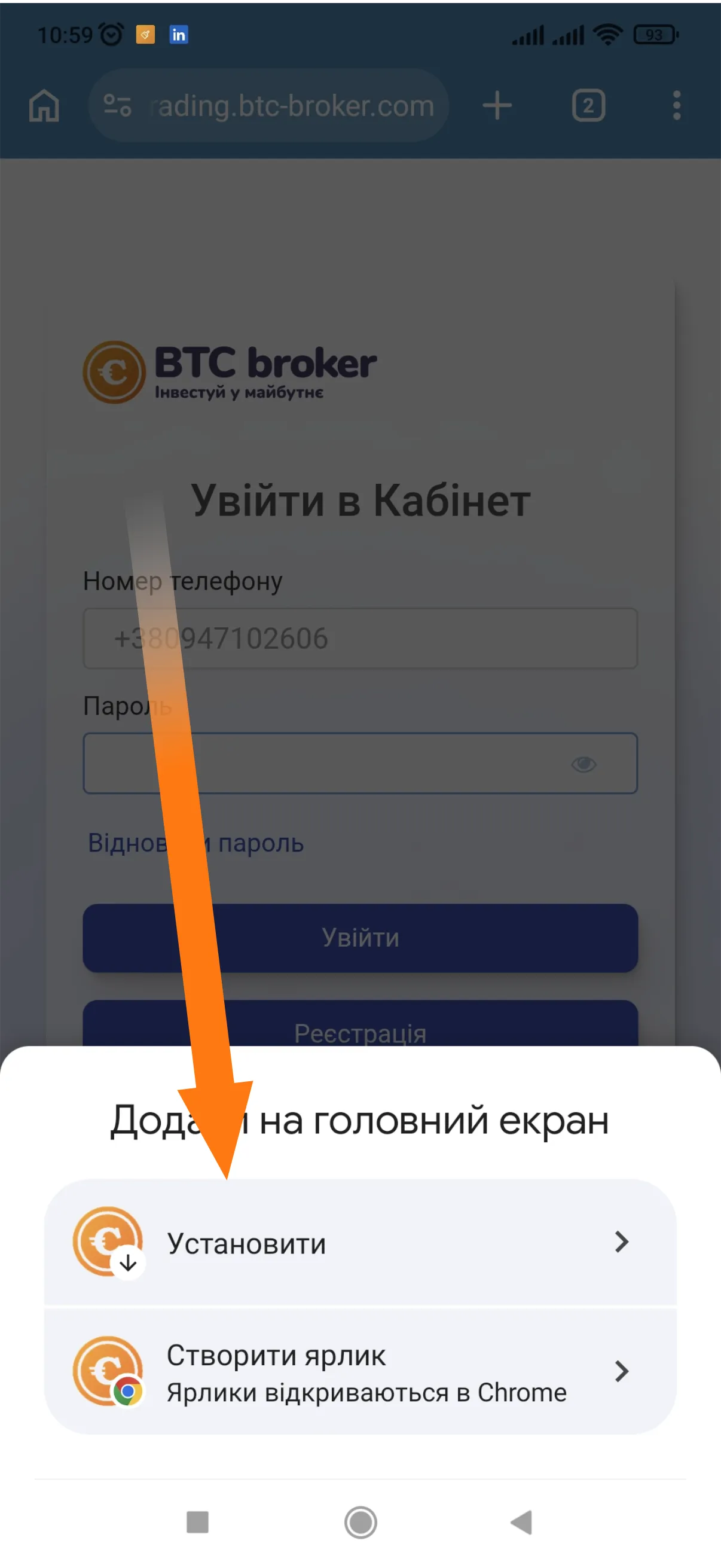
4. У випавшому підменю вибрати - "Установити"
5. Іконка з’явиться на екрані вашого смартфону📲
На одному з робочих столів з’явиться нова іконка
Що це дає: При натисканні іконки відкривається веб-застосунок “Кабінет Інвестора”